
WUMS App 3.1: schneller durch die Kontrolle – alles Gewohnte bleibt
Version 3.1 der WUMS App ist im Apple App Store und bei Google Play. Die Fahrzeugkontrolle hat dieselben Schritte wie bisher, auch die Symbole in der unteren Leiste bleiben gleich. Aufgeräumt haben wir an vielen Stellen, damit Sie schneller fertig sind und weniger tippen müssen. Zu jeder Änderung lesen Sie hier, warum wir sie gemacht haben und was sie Ihnen im Alltag bringt.
Das Wichtigste in gut einer Minute
Dieses Video und die übrigen finden Sie auch bei den Schulungsvideos.
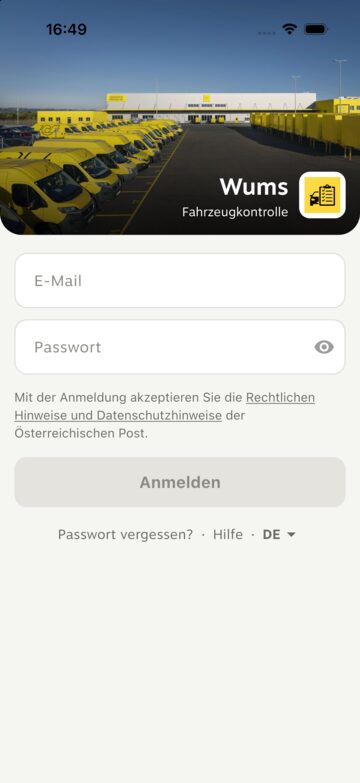
Anmelden direkt auf der Startseite
Die Willkommensseite entfällt. E-Mail und Passwort geben Sie gleich auf der Startseite ein. „Passwort vergessen?“, „Hilfe“ und die Sprache finden Sie darunter.
Warum? Die Willkommensseite war ein zusätzlicher Bildschirm, den Sie vor jeder Anmeldung wegtippen mussten – ohne dass er Ihnen etwas gebracht hat.
Ihr Vorteil: Sie sind schneller in der App. Das merken Sie vor allem zu Schichtbeginn, wenn sich mehrere Kolleginnen und Kollegen nacheinander am selben Gerät anmelden.
Sie sehen, wo Sie stehen
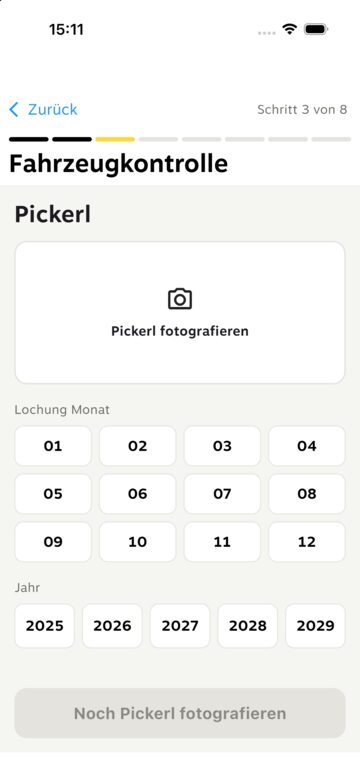
Während der Kontrolle zeigt oben ein Balken, wie weit Sie sind – etwa „Schritt 3 von 8“. Beim Pickerl tippen Sie Monat und Jahr in einem Raster an, statt durch eine Liste zu scrollen: ein Tipp für den Monat, ein Tipp für das Jahr.
Warum? Bisher war nicht zu sehen, wie lange die Kontrolle noch dauert. Und beim Pickerl mussten Sie Monat und Jahr aus einer langen Liste herausscrollen – dabei landete man leicht beim falschen Jahr.
Ihr Vorteil: Sie wissen jederzeit, wo Sie stehen. Und es schleichen sich weniger falsche Pickerl-Daten ein. Das ist wichtig, weil das Fuhrparkteam nach diesem Datum die §57a-Überprüfungen plant.
Schäden: einkreisen und fertig
Antworten Sie bei einem Schaden mit „Ja“, öffnet sich sofort das Foto. Sie kreisen den Schaden mit dem Finger ein, wählen die Art – etwa Delle oder Kratzer – und speichern. Sitzt der Kreis nicht richtig, tippen Sie auf „Rückgängig“ und zeichnen neu.
Warum? Bisher kam nach dem „Ja“ noch ein Zwischenbildschirm, bevor Sie den Schaden einzeichnen konnten. Den haben wir gestrichen.
Ihr Vorteil: Ein Schritt weniger pro Schaden. Und weil der Schaden direkt auf dem Foto eingekreist ist, sieht die Werkstatt genau, wo er sitzt.
Auf Wunsch: alle 5 Fotos am Stück
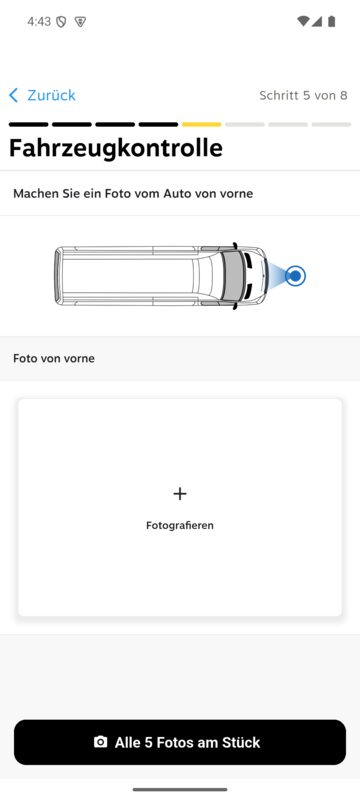
Wer möchte, tippt auf „Alle 5 Fotos am Stück“. Die Kamera führt Sie dann einmal ums Fahrzeug – vorne, links, hinten, rechts, innen – ohne zwischen den Bildschirmen zu wechseln. Danach tippen Sie auf ein Vorschaubild, um auf diesem Foto einen Schaden zu markieren oder es neu aufzunehmen. Hatte eine Seite bei der letzten Kontrolle einen Schaden, erinnert Sie die Kamera daran, ihn wieder zu markieren. Der gewohnte Weg Seite für Seite bleibt.
Warum? Seite für Seite heißt: für jedes Foto ein eigener Bildschirm, hin und zurück. Wer ohnehin einmal ums Fahrzeug geht, kann das jetzt in einem Durchgang erledigen.
Ihr Vorteil: Weniger Bildschirmwechsel, und es geht nichts vergessen – auch kein bekannter Schaden. Weil der neue Weg freiwillig ist, muss niemand umlernen.
Kilometer & Ausstattung: jede Zeile beantworten
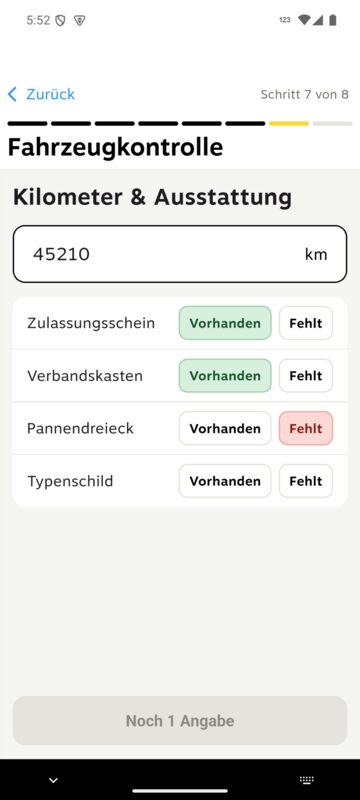
Zulassungsschein, Verbandskasten, Pannendreieck und Typenschild beantworten Sie je mit „Vorhanden“ oder „Fehlt“. Wichtig: Es ist nichts mehr vorausgewählt – weiter geht es erst, wenn jede Zeile beantwortet ist. Unter dem Kilometerfeld steht der Kilometerstand der letzten Kontrolle zum Vergleich.
Warum? Bisher stand alles auf „fehlt“. Wer nichts antippte, meldete damit fehlende Ausstattung, die in Wahrheit im Fahrzeug war – und das Fuhrparkteam ging Meldungen nach, die gar keine waren. Der Kilometerstand der letzten Kontrolle hilft, Tippfehler gleich zu erkennen.
Ihr Vorteil: Ihre Meldung stimmt, und Sie bekommen weniger Rückfragen zu Ausstattung, die nie gefehlt hat.
Tickets: suchen statt scrollen
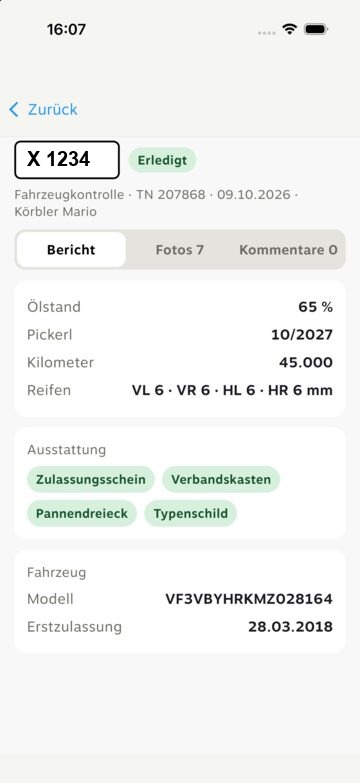
Oben suchen Sie nach dem Kennzeichen – so eingeben, wie es auf der Tafel steht, etwa „X 1234“. Darunter wechseln Sie zwischen Neu, In Werkstatt, Fertig und Abgeschlossen. Jede Karte zeigt gleich, worum es geht – zum Beispiel „Bremsen vorne“.
Warum? Bisher mussten Sie durch die Liste scrollen und ein Ticket öffnen, um zu sehen, welches Problem dahintersteckt.
Ihr Vorteil: Sie finden das richtige Fahrzeug in Sekunden, ohne jedes Ticket einzeln aufzumachen.
Ein Ticket, drei Reiter
Im Ticket finden Sie Bericht, Fotos und Kommentare als eigene Reiter. Die Fotos laden von selbst, die Kommentare sehen aus wie ein Chat: unten schreiben, mit der Kamera ein Foto anhängen.
Warum? Bisher musste jedes Foto einzeln angetippt werden, damit es heruntergeladen wurde – bei einem Ticket mit vielen Fotos eine Geduldsprobe.
Ihr Vorteil: Alles zu einem Fahrzeug an einem Ort. Und Sie sehen auf einen Blick, was Sie mit der Werkstatt schon besprochen haben.
Ausloggen finden Sie jetzt unter „Profil“
Wo bisher „Ausloggen“ stand, unten rechts, ist jetzt „Profil“: Ihr Name, die Sprache, Rechtliches – und der Knopf zum Abmelden. Ganz unten sehen Sie, welche Version installiert ist.
Warum? „Ausloggen“ lag genau dort, wo jetzt der Reiter „Profil“ ist. Ein versehentlicher Tipp holte mitten in der Arbeit die Abmelde-Abfrage auf den Bildschirm – ein Tipp mehr auf „Ja“, und Sie waren draußen.
Ihr Vorteil: Abmelden ist jetzt ein bewusster Schritt im Profil, nicht mehr ein Reiter neben der Arbeit. Und wenn Sie den Support brauchen, sehen Sie im Profil sofort, welche Version auf Ihrem Gerät läuft.
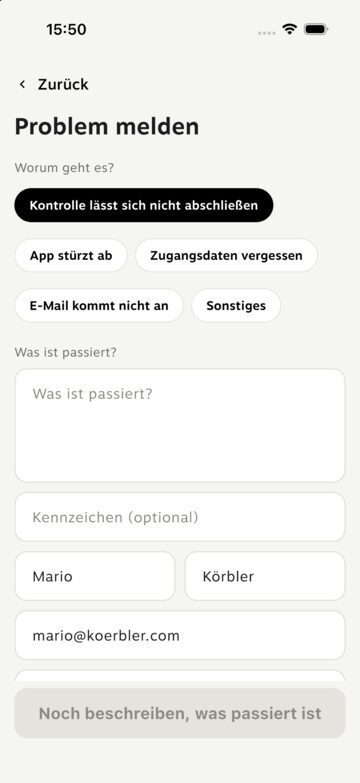
Problem melden direkt in der App
Unter „Support“ öffnet sich jetzt ein kurzes Formular in der App statt des Browsers. Name, Gerät und App-Version sind schon ausgefüllt – Sie wählen nur, worum es geht, und beschreiben kurz, was passiert ist. Daraus entsteht direkt ein Ticket für unser Support-Team.
Warum? Bisher mussten wir bei vielen Meldungen erst nachfragen, welches Handy und welche App-Version im Spiel sind, bevor wir helfen konnten.
Ihr Vorteil: Sie bekommen schneller Hilfe, ohne Hin und Her – Ihre Meldung kommt mit allen Angaben bei uns an, die wir brauchen.
Behoben
- Auf manchen Android-Geräten, etwa dem Galaxy XCover, ist die App beim Zuschneiden eines Fotos abgestürzt. Das passiert nicht mehr.
- Die Uhrzeit bei Kommentaren steht jetzt in Ihrer Ortszeit.
Bitte installieren Sie die aktuelle Version aus dem App Store oder bei Google Play: „WUMS“ suchen und auf „Aktualisieren“ tippen. Ganz unten im Profil sollte dann 3.1.0 stehen. Wenn etwas nicht funktioniert, melden Sie es bitte gleich über „Support“ in der App.