
Aplikacija WUMS 3.1: hitreje skozi pregled – vse znano ostane
Različica 3.1 aplikacije WUMS je v Apple App Store in Google Play. Pregled vozila ima enake korake kot doslej, tudi simboli v spodnji vrstici ostanejo enaki. Na mnogih mestih pa smo pospravili, da boste prej končali in manj tipkali. Pri vsaki spremembi preberete, zakaj smo jo naredili in kaj vam prinese pri vsakdanjem delu.
Najpomembnejše v dobri minuti
Ta video in ostale najdete tudi med videoposnetki za usposabljanje. Video je v nemščini.
Prijava kar na začetnem zaslonu
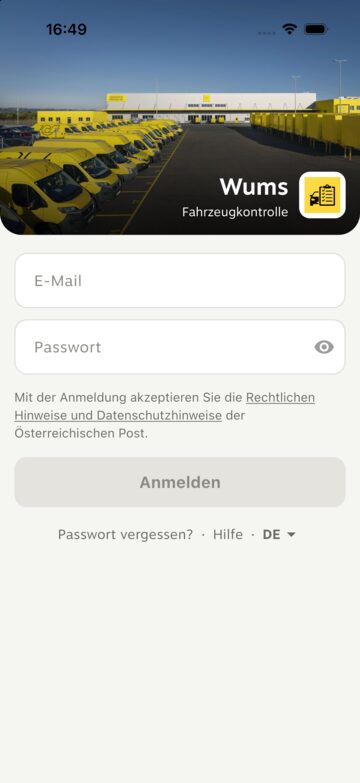
Pozdravne strani ni več. E-pošto in geslo vnesete neposredno na začetnem zaslonu. „Passwort vergessen?“ (pozabljeno geslo?), „Hilfe“ (pomoč) in jezik so tik pod tem.
Zakaj? Pozdravna stran je bila dodaten zaslon, ki ste ga morali pred vsako prijavo odtapniti – ne da bi vam karkoli prinesel.
Vaša prednost: Hitreje ste v aplikaciji. To opazite predvsem ob začetku izmene, ko se na isti napravi drug za drugim prijavi več sodelavcev.
Vidite, kje ste
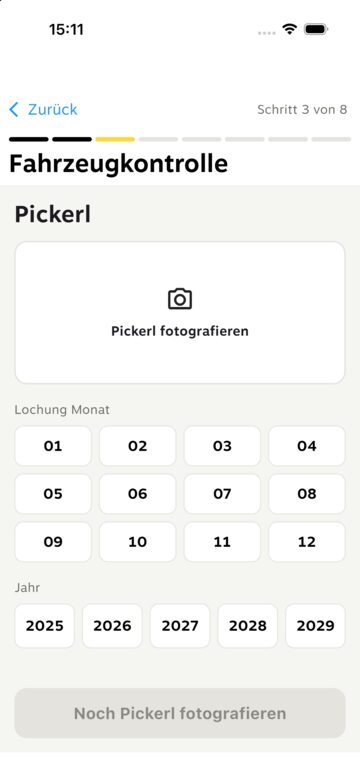
Med pregledom vrstica na vrhu pokaže, kako daleč ste – na primer „Schritt 3 von 8“ (korak 3 od 8). Pri nalepki tehničnega pregleda („Pickerl“) mesec in leto preprosto tapnete v mreži, namesto da bi se pomikali po seznamu: en dotik za mesec, en dotik za leto.
Zakaj? Doslej ni bilo videti, kako dolgo bo pregled še trajal. Pri nalepki pa ste morali mesec in leto poiskati v dolgem seznamu – pri tem ste zlahka pristali pri napačnem letu.
Vaša prednost: Vedno veste, kje ste. In manj je napačnih datumov nalepke. To je pomembno, ker ekipa voznega parka po tem datumu načrtuje preglede po §57a.
Poškodbe: obkrožite in končano
Ko pri poškodbi odgovorite z „Ja“ (da), se fotografija odpre takoj. Poškodbo obkrožite s prstom, izberete vrsto – na primer „Delle“ (udrtina) ali „Kratzer“ (praska) – in shranite. Če krog ni pravi, tapnite „Rückgängig“ (razveljavi) in narišite znova.
Zakaj? Doslej je bil po „Ja“ še vmesni zaslon, preden ste lahko označili poškodbo. Odstranili smo ga.
Vaša prednost: En korak manj pri vsaki poškodbi. In ker je poškodba obkrožena neposredno na fotografiji, delavnica natančno vidi, kje je.
Po želji: vseh 5 fotografij naenkrat
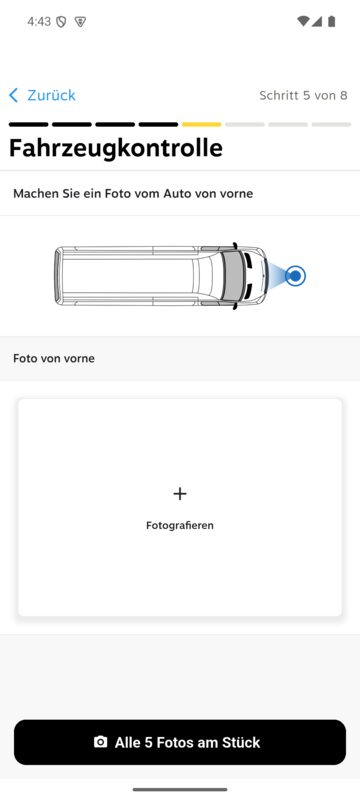
Kdor želi, tapne „Alle 5 Fotos am Stück“ (vseh 5 fotografij naenkrat). Kamera vas nato enkrat vodi okoli vozila – spredaj, levo, zadaj, desno, notranjost – brez menjave zaslonov. Nato tapnete sličico, da na tej fotografiji označite poškodbo ali jo posnamete znova. Če je imela stran pri zadnjem pregledu poškodbo, vas kamera opomni, da jo znova označite. Običajna pot, stran za stranjo, ostane.
Zakaj? Stran za stranjo pomeni za vsako fotografijo svoj zaslon, naprej in nazaj. Kdor gre tako ali tako enkrat okoli vozila, lahko zdaj vse opravi v enem obhodu.
Vaša prednost: Manj menjav zaslonov in nič se ne pozabi – tudi znana poškodba ne. Ker je nova pot prostovoljna, se nikomur ni treba ničesar na novo učiti.
Kilometri in oprema: odgovorite na vsako vrstico
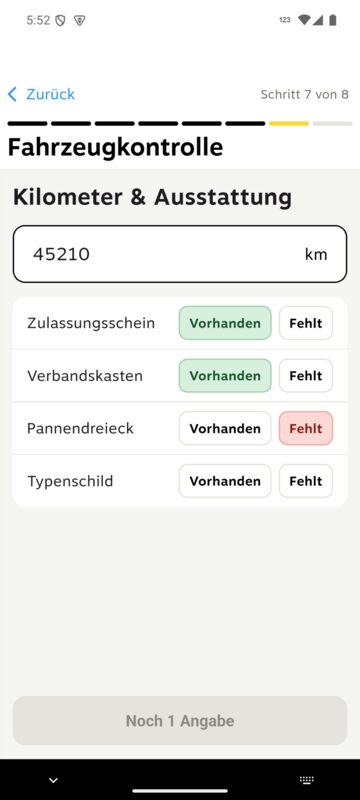
Prometno dovoljenje, prva pomoč, varnostni trikotnik in tipska ploščica imajo vsak „Vorhanden“ (je) ali „Fehlt“ (manjka). Pomembno: nič ni več vnaprej izbrano – naprej gre šele, ko je odgovorjeno na vsako vrstico. Pod poljem za kilometre je za primerjavo stanje kilometrov iz zadnjega pregleda.
Zakaj? Doslej je bilo vse nastavljeno na „fehlt“. Kdor ni ničesar tapnil, je javil manjkajočo opremo, ki je bila v resnici v vozilu – ekipa voznega parka pa je preverjala prijave, ki to niso bile. Stanje kilometrov iz zadnjega pregleda pomaga takoj opaziti tipkarske napake.
Vaša prednost: Vaše poročilo je pravilno in dobite manj vprašanj o opremi, ki nikoli ni manjkala.
Zahtevki: iskanje namesto pomikanja
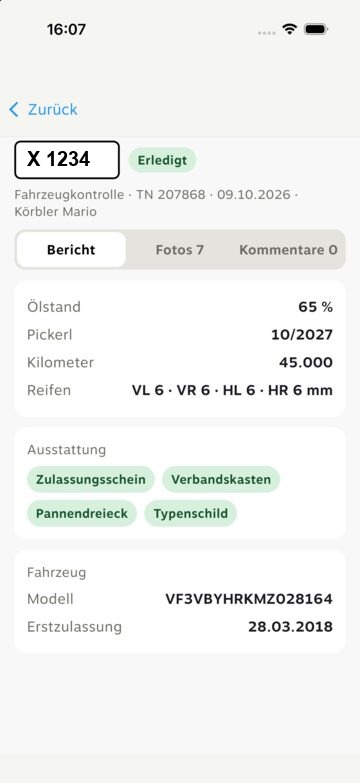
Na vrhu iščete po registrski številki – vnesite jo tako, kot je napisana na tablici, npr. „X 1234“. Pod tem preklapljate med „Neu“ (novo), „In Werkstatt“ (v delavnici), „Fertig“ (končano) in „Abgeschlossen“ (zaključeno). Vsaka kartica takoj pokaže, za kaj gre – na primer „Bremsen vorne“ (zavore spredaj).
Zakaj? Doslej ste se morali pomikati po seznamu in odpreti zahtevek, da ste videli, kakšna težava se skriva za njim.
Vaša prednost: Pravo vozilo najdete v nekaj sekundah, ne da bi odpirali vsak zahtevek posebej.
En zahtevek, trije zavihki
V zahtevku imajo „Bericht“ (poročilo), „Fotos“ (fotografije) in „Kommentare“ (komentarji) vsak svoj zavihek. Fotografije se naložijo same, komentarji pa so videti kot klepet: pišete spodaj, s kamero dodate fotografijo.
Zakaj? Doslej je bilo treba vsako fotografijo posebej tapniti, da se je prenesla – pri zahtevku z veliko fotografijami preizkušnja potrpežljivosti.
Vaša prednost: Vse o vozilu na enem mestu. In na prvi pogled vidite, kaj ste se z delavnico že dogovorili.
Odjavo zdaj najdete pod „Profil“
Kjer je bila doslej „Ausloggen“ (odjava), spodaj desno, je zdaj „Profil“: vaše ime, jezik, pravna obvestila – in gumb za odjavo. Čisto spodaj vidite, katera različica je nameščena.
Zakaj? „Ausloggen“ je bila točno tam, kjer je zdaj zavihek „Profil“. Nehoten dotik je sredi dela odprl vprašanje za odjavo – še en dotik na „Ja“ in bili ste odjavljeni.
Vaša prednost: Odjava je zdaj zavesten korak v profilu, ne več zavihek tik ob delu. In ko potrebujete podporo, v profilu takoj vidite, katera različica teče na vaši napravi.
Prijava težave kar v aplikaciji
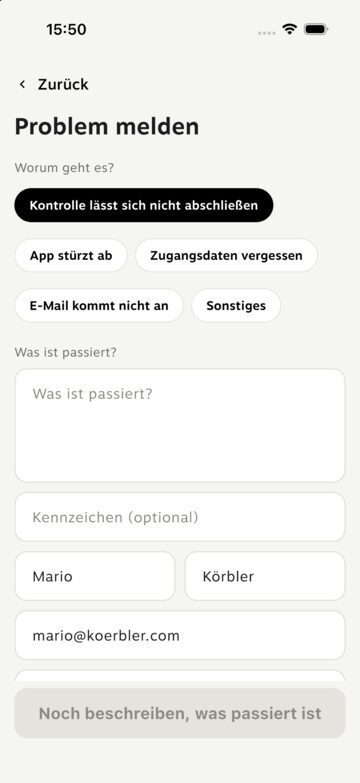
„Support“ (podpora) zdaj namesto brskalnika odpre kratek obrazec v aplikaciji. Ime, naprava in različica aplikacije so že izpolnjeni – izberete le, za kaj gre, in na kratko opišete, kaj se je zgodilo. Iz tega neposredno nastane zahtevek za našo ekipo podpore.
Zakaj? Doslej smo morali pri mnogih prijavah najprej vprašati, za kateri telefon in katero različico aplikacije gre, preden smo lahko pomagali.
Vaša prednost: Hitreje dobite pomoč, brez dopisovanja sem in tja – vaše sporočilo pride do nas z vsemi podatki, ki jih potrebujemo.
Odpravljeno
- Na nekaterih napravah z Androidom, na primer Galaxy XCover, se je aplikacija sesula pri obrezovanju fotografije. To se ne dogaja več.
- Čas pri komentarjih je zdaj prikazan v vašem lokalnem času.
Prosimo, namestite aktualno različico iz App Store ali Google Play: poiščite „WUMS“ in tapnite „Posodobi“. Čisto spodaj v profilu mora nato pisati 3.1.0. Če kaj ne deluje, nam to prosimo takoj sporočite prek „Support“ v aplikaciji.